1. Поверх других приложений
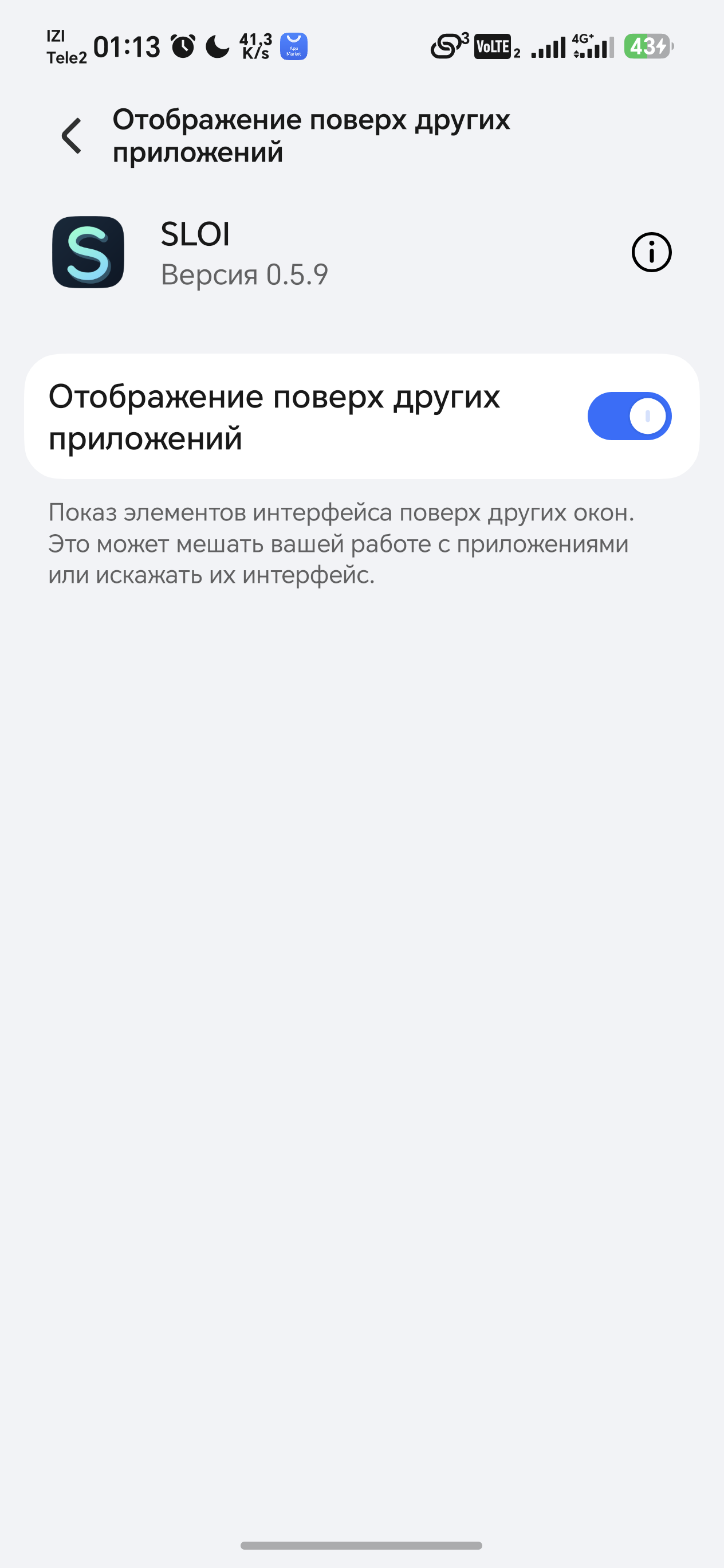
В SLOI нажмите «Шаг 1». В настройках найдите SLOI, включите переключатель и вернитесь назад. Если он уже включён, ничего менять не нужно.
 SLOIby ITLIDERКабинет
ПОШАГОВО · С РЕАЛЬНЫМИ СКРИНШОТАМИ
Всё от загрузки APK до первой посылки. Инструкцию можно читать прямо здесь, а PDF — сохранить или отправить другому человеку.
ШАГ 01
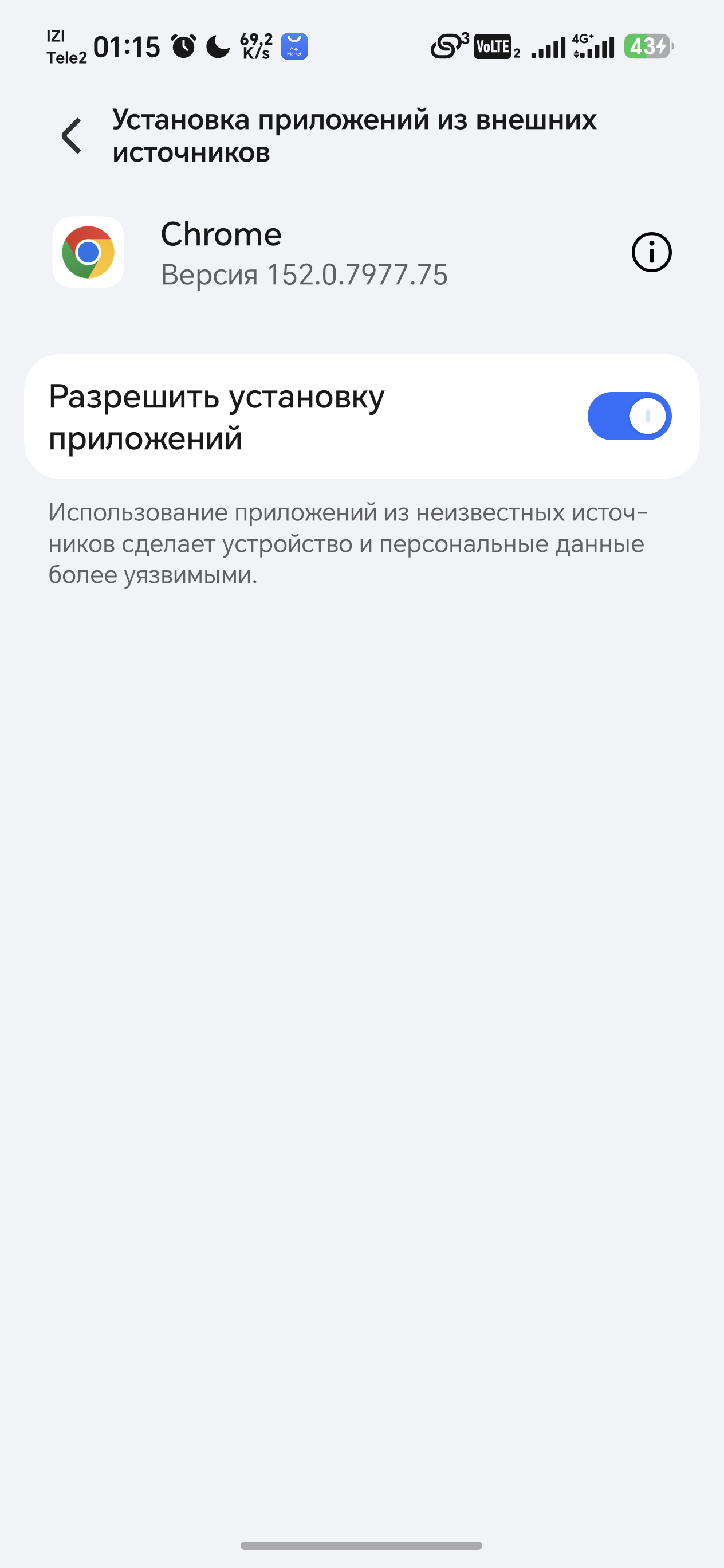
При обновлении старую SLOI удалять не нужно. Установка поверх прежней версии сохраняет её настройки. Удаление приложения или очистка данных могут уничтожить локальные черновики и ключи.
Скачивайте APK только с sloi.itlider.asia. После установки разрешение браузеру можно отключить. Play Защиту отключать не требуется. Справка Android об установке.
ШАГ 02
Сначала выбираем SLOI, не Pinduoduo. Показ поверх приложений нужен плавающей кнопке переводчика. Приложение, которое будем переводить, выбирается на следующем шаге.
В SLOI нажмите «Шаг 1». В настройках найдите SLOI, включите переключатель и вернитесь назад. Если он уже включён, ничего менять не нужно.
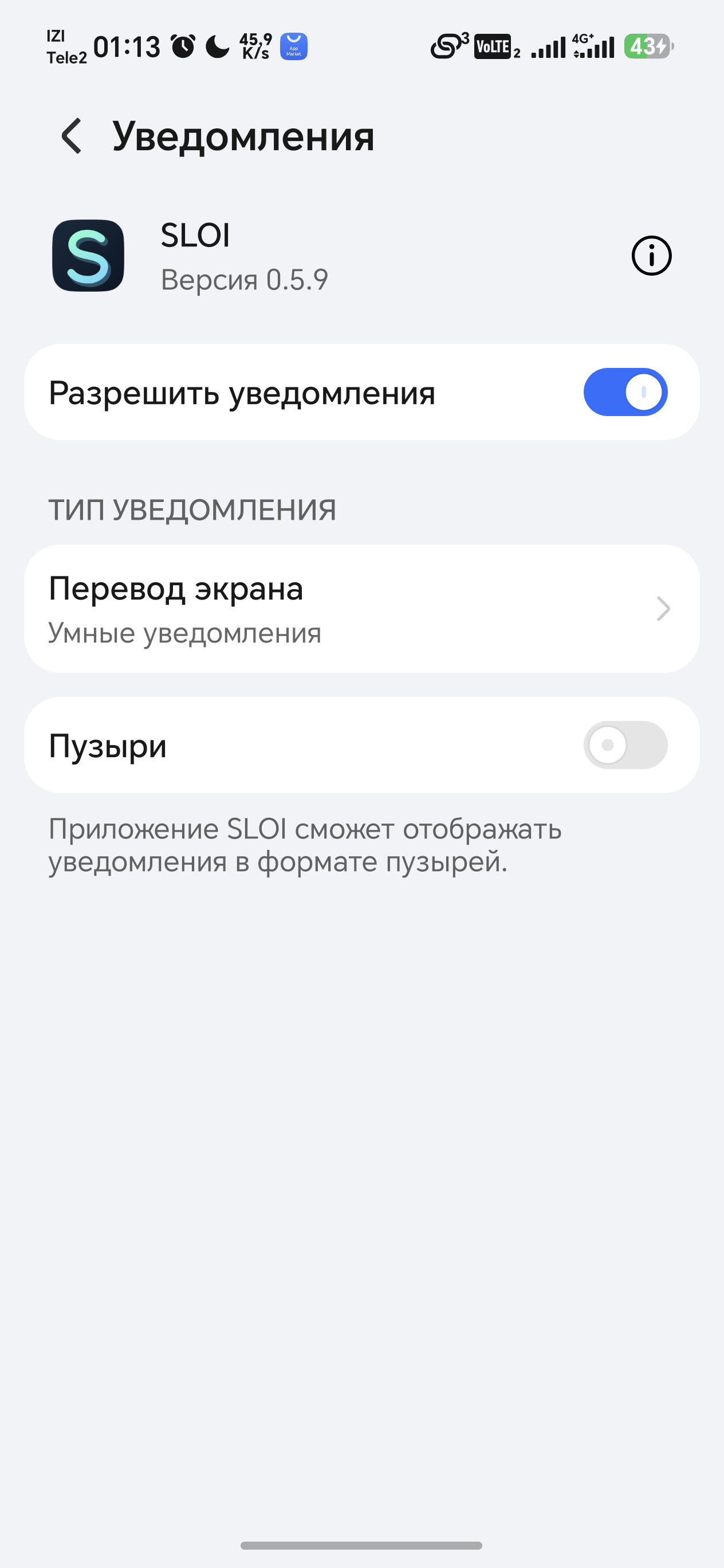
На «Шаге 2» разрешите уведомления SLOI. Канал «Перевод экрана» тоже должен быть включён. «Пузыри» включать не надо: это другая функция Android.
ШАГ 03
Выберите «Авто», нажмите «Шаг 3: выбрать экран и запустить». Прочитайте пояснение и нажмите «Продолжить — выбрать экран».
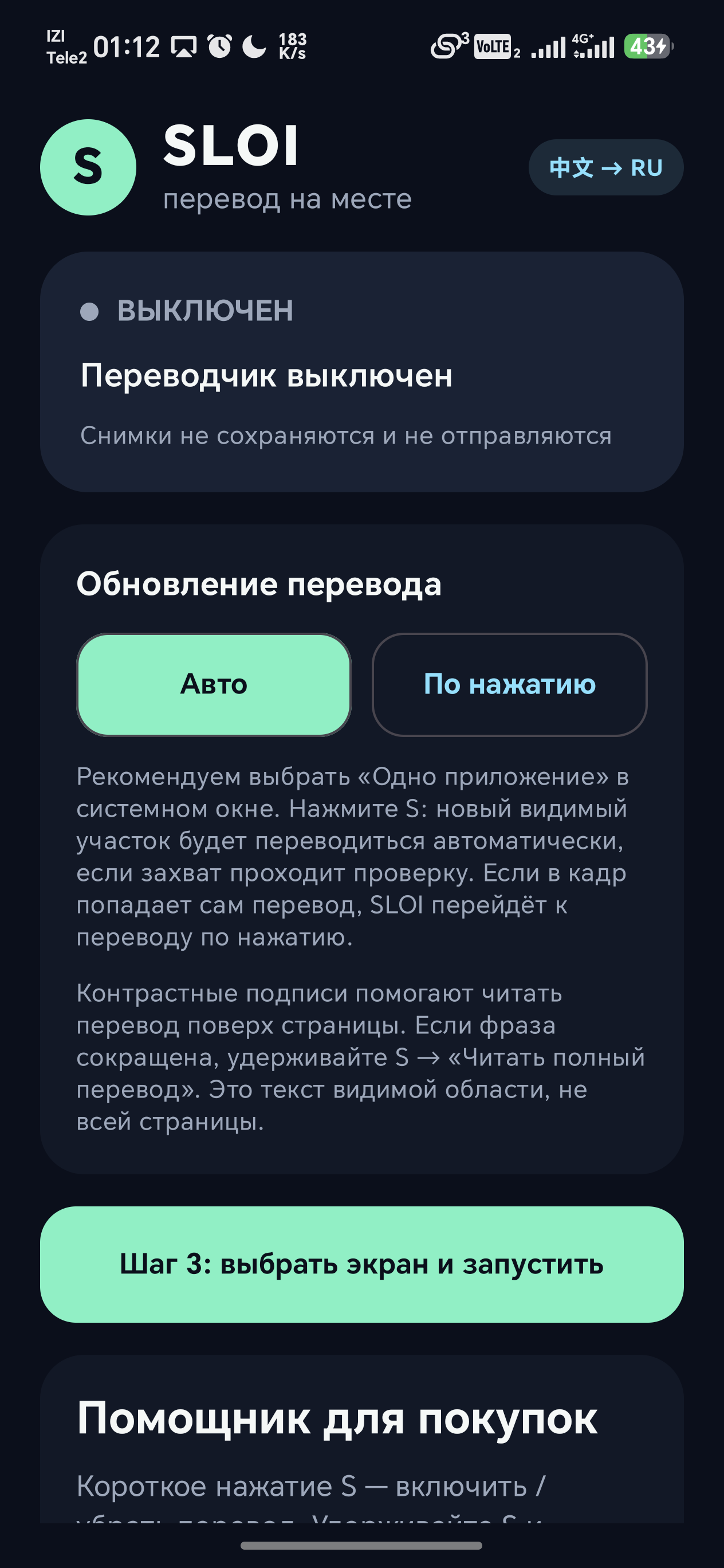
Выберите «Только в отдельном приложении» или «Одно приложение», разрешите доступ и выберите Pinduoduo. Можно выбрать другое приложение, которое хотите переводить.
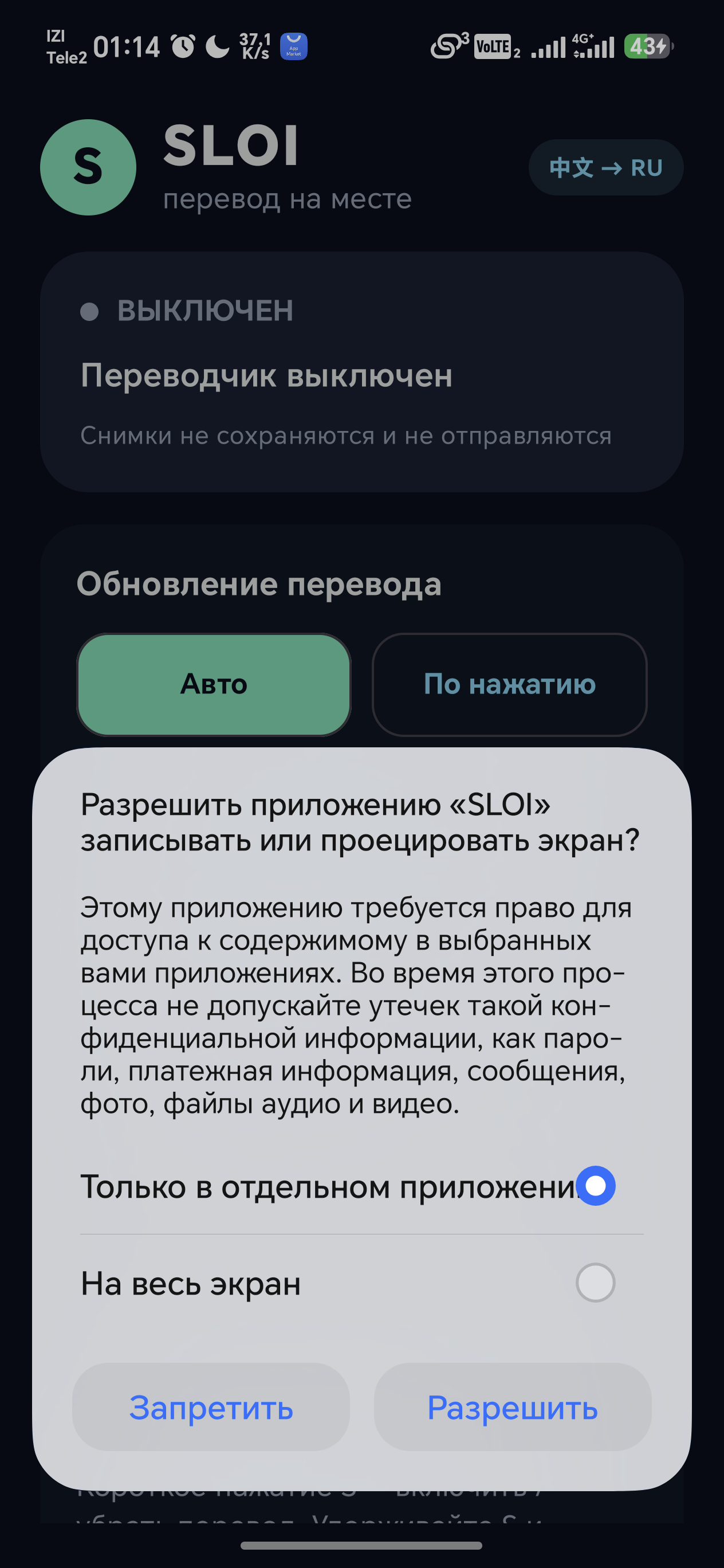
Когда откроется нужная программа, нажмите S. При первом использовании могут скачаться базовые языки: нужен интернет. На Android 10–13 доступны захват всего экрана и перевод по нажатию. Не открывайте в захватываемой области пароли и платёжные данные.
НА КАЖДЫЙ ДЕНЬ
Показать или убрать перевод.
Сдвинуть кнопку, если она мешает.
Открыть инструменты и найденные треки.
В режиме «Авто» SLOI обновляет перевод после прокрутки, если проверка захвата прошла. Если собственный слой попадает в кадр, приложение оставляет перевод по нажатию.
В режиме «По нажатию» уберите перевод, прокрутите страницу и снова нажмите S. Обрабатывается видимая область, а не скрытая часть всей страницы. Листаете вы, SLOI сам не прокручивает.
Если фраза сокращена, удержите S и выберите «Читать полный перевод». Качество зависит от OCR и текста; цены, модели и важные условия сверяйте с оригиналом. Полностью завершить сессию можно кнопкой «Остановить переводчик» в SLOI или из уведомления.
САЙТ ОТСЛЕЖИВАНИЯ · НАСТРОИТЬ ОДИН РАЗ
Вход выполняется внутри SLOI. Переключаться в Chrome не нужно. Для загрузки сайта требуется интернет.
Нужен ваш аккаунт tracking-site.kz. Это не пароль Pinduoduo и не аккаунт кабинета sloi.itlider.asia. Если у вас ещё нет доступа к сайту отслеживания, сначала получите его на самом сайте. SLOI не регистрирует вас там автоматически.
СХЕМА ПОЛЕЙ · НЕ ФОРМА ВХОДА
https://tracking-site.kzЭто пояснение, здесь ничего вводить не надо. Данные заполняются в приложении. Ваши реквизиты в примере не используются.
https://tracking-site.kz и заполнены логин с паролем. Для других сайтов вход ручной; автоматическое добавление посылок сейчас поддержано только для tracking-site.kz.Сохранение данных и успешный вход — разные действия. Дождитесь загрузки и прочитайте сообщение над сайтом. Если доступна кнопка «Войти с сохранёнными данными», нажмите её один раз. Если сайт требует проверку или подтверждение, выполните его самостоятельно. При неверных реквизитах вернитесь в настройки, исправьте номер/пароль и выберите «Сохранить и войти».
Вход в Chrome и вход внутри SLOI — отдельные сессии. То, что вы вошли в обычном браузере, не означает, что вход в SLOI уже выполнен. Многократных автоматических попыток входа нет.
При смене адреса, логина или пароля прежняя сессия сайта в SLOI сбрасывается. Настройки хранятся зашифрованно на этом телефоне; на другом телефоне их нужно ввести заново. Пароль разработчику не отправляйте.
Сайт подключён — добавить первую посылку →ПОСЛЕ ОТПРАВКИ ТОВАРА ПРОДАВЦОМ
Сначала подключите сайт отслеживания. Сразу после оплаты трека может ещё не быть: он появляется после отправки. SLOI не следит за покупками в фоне — вы открываете доставку и выбираете, какую посылку перенести.
На сайте не нужна ещё одна кнопка подтверждения. Разрешение на отправку вы уже дали кнопкой «Подтвердить и добавить». Само нажатие S или распознавание номера ничего на сайт не отправляет.
Запишите описание, оставьте трек пустым и нажмите «Сохранить черновик». Это сохранит запись только на телефоне. После отправки товара откройте этот черновик, допишите номер и добавьте на сайт. Одна лишь кнопка «Сохранить черновик» посылку на сайт не переносит.
На странице товара нажмите S. В инструментах выберите «Читать полный перевод / выбрать название товара», найдите подходящую строку и нажмите «Это название товара → в черновик». Откроется черновик с этим описанием; проверьте текст, при необходимости сократите до 100 символов и впишите трек. Это отдельный способ начать черновик, а не автоматическое дополнение уже выбранного трека.
В 0.5.9 остались старые пояснения на главном экране и в настройках сайта: про ручное нажатие «Добавить» и будто автоматизация ещё не подключена. Они устарели. Для 0.5.9 верен описанный здесь путь: подтверждение в SLOI → автоматическое добавление → проверка результата.
Как проверить результат и не создать дубликат →ПРОВЕРКА ИСТОРИИ И ПОМОЩЬ
В SLOI откройте «Мои посылки» и прокрутите до «Сохранено на телефоне». Это местные черновики и история переноса, не полный список всех посылок вашего аккаунта. Для движения отправления и всех записей откройте кабинет tracking-site.kz через «Настроить сайт и вход» → «Сохранить и войти».
| Что написано | Что делать |
|---|---|
| Черновик | Запись сохранена на телефоне. Нажмите «Открыть», заполните номер/описание и выполните добавление. |
| Добавлено на сайт | Запись подтверждена в кабинете. «Посмотреть» открывает историю, «Открыть сайт для проверки» — сайт. Повторно отправлять не нужно. |
| Результат добавления нужно проверить | Посылка могла сохраниться. Нажмите «Посмотреть» → «Открыть сайт для проверки» → «Проверить результат». Это поиск записи, не повторная отправка. |
Не создавайте новый черновик с тем же треком и не нажимайте «Добавить» на сайте наугад. Восстановите связь и выполните проверку по таблице выше. Если SLOI не нашёл запись, проверьте кабинет вручную. Только убедившись, что её действительно нет, используйте в черновике «Проверил сайт: этой посылки нет» и пройдите новое подтверждение.
SLOI не должен создавать вторую запись или перезаписывать чужое описание. Откройте кабинет, найдите этот трек и проверьте существующую посылку. При совпадении номера не отправляйте его заново.
Остановитесь до подтверждения. Вернитесь в настройки сайта, укажите свой логин и пароль, нажмите «Сохранить и войти». Настройки сменят сессию; история на телефоне останется. Уже отправленная или ожидающая проверки посылка связана с тем аккаунтом, куда её добавляли: для её проверки нужен прежний аккаунт.
Прочитайте сообщение над страницей. Сверьте трек и описание: сайт принимает описание длиной 3–100 символов. Если форма сайта изменилась, автоматизация может остановиться. Сначала убедитесь, что записи ещё нет; затем при необходимости добавьте её вручную в кабинете. Не создавайте дубликат при неясном результате.
Удаление — разные действия. «Удалить» в истории SLOI убирает местную запись, но не посылку на сайте. «Удалить настройки с телефона» убирает сохранённый вход, но не аккаунт tracking-site.kz. Не используйте эти кнопки для проверки отправки: можно потерять местное предупреждение о повторном добавлении.
ПЕРЕПИСКА
SLOI не отправляет сообщения за вас. После первой загрузки базовых моделей перевод выполняется на телефоне. Дополнительная усиленная нейромодель пока не опубликована; платный облачный перевод автоматически не подключается.
ВЕРСИИ
Проверка в приложении выполняется по вашей кнопке, не в фоне. На странице версий каталог проверяется при открытии; его можно обновить вручную. Никакой скрытой установки APK нет.
Актуальная версия и история изменений →
При следующих выпусках здесь будут обновляться шаги и скриншоты затронутых функций. В истории версий — что появилось, что исправлено и какие ограничения остаются.
ПОМОЩЬ
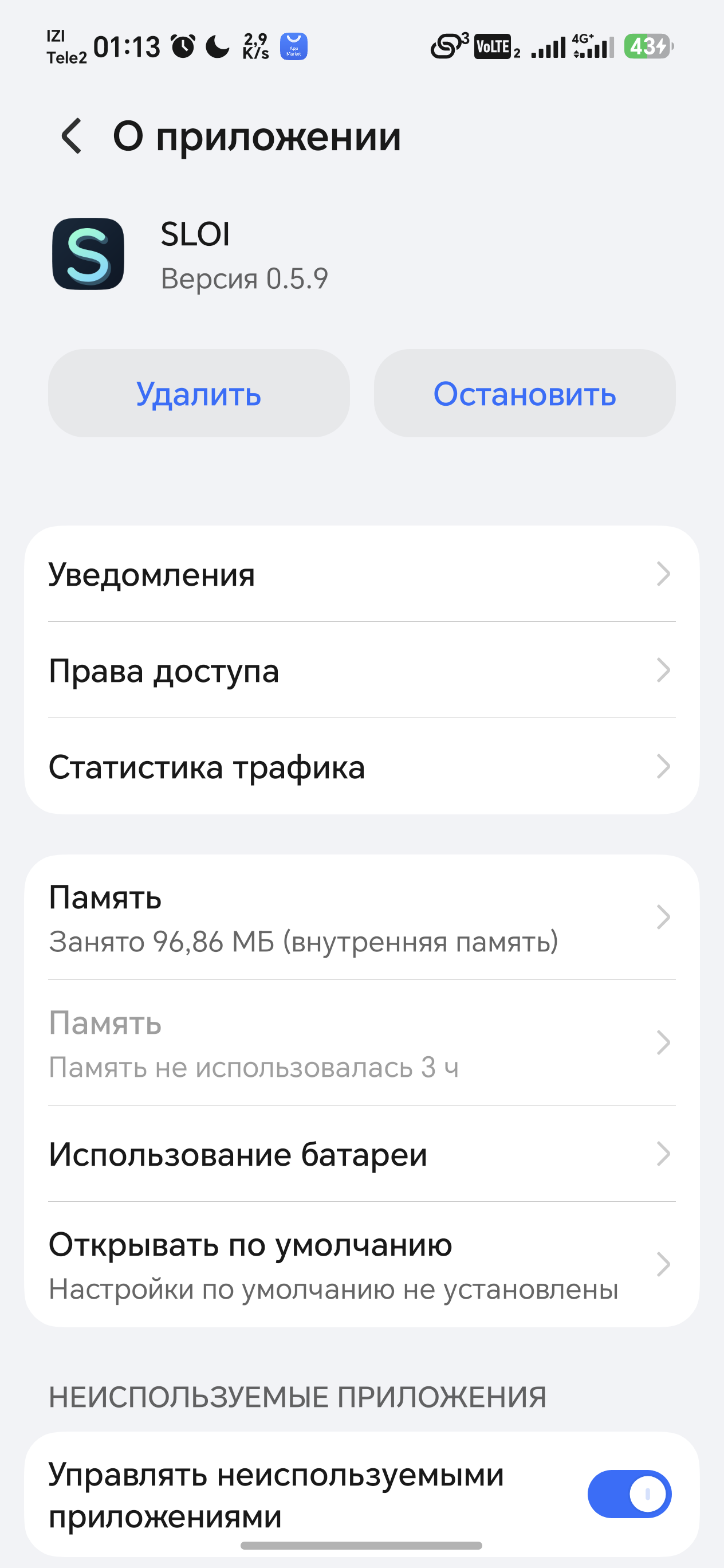
Только при таком сообщении: «Настройки» → «Приложения» → SLOI → «Ещё» (три точки). Если доступен пункт «Разрешить доступ к настройкам» / «Разрешить ограниченные настройки», проверьте источник приложения и подтвердите. Затем вернитесь в SLOI. Снимайте ограничение только для приложения, разработчику которого доверяете.
Если пункта нет, искать его не нужно. На снимке ограничение уже снято. Версия 0.5.9 не требует службы специальных возможностей. Пояснение Android.
Скачайте APK заново по официальной ссылке, дождитесь полной загрузки, проверьте свободное место. Сборка рассчитана на Android 10+ и ARM64; 32-битные устройства не поддержаны. Общее сообщение не показывает точную причину. Не удаляйте рабочую SLOI или её данные наугад.
Проверьте разрешения SLOI со шага 2 и запустите новую сессию захвата. Если телефон останавливает приложение, проверьте ограничения его фоновой работы. Настройки и названия зависят от производителя.
Откройте доставку после отправки товара: номер заказа не подходит. Проверьте, виден ли трек целиком. Если SLOI сообщает неопределённый результат, нажмите «Проверить результат» и проверьте кабинет перед повтором. Не создавайте дубликат.
Укажите модель телефона, версию Android и SLOI. Приложите фото ошибки без паролей и личных данных.
Написать в поддержку · support@itlider.asia · +7 707 880 01 95
ПРОЕКТЫ НАШЕЙ КОМАНДЫ · РЕКЛАМА